การเชื่อมต่อ WPS (รหัส PIN)
-
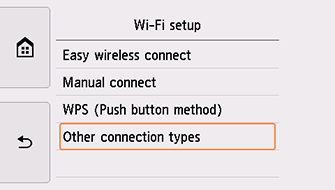
แตะ ชนิดการเชื่อมต่ออื่นๆ(Other connection types)
-
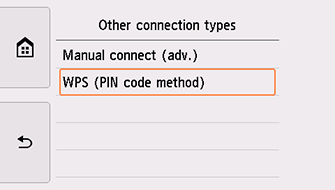
แตะ WPS (วิธีการแบบรหัส PIN)(WPS (PIN code method))
-
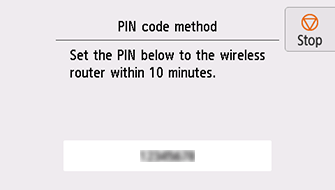
ปฏิบัติตามคำแนะนำบนหน้าจอคอมพิวเตอร์เพื่อตั้งค่ารหัส PIN บนเราเตอร์แบบไร้สาย
-
เมื่อหน้าจอด้านล่างนี้ปรากฏขึ้น ให้แตะ OK
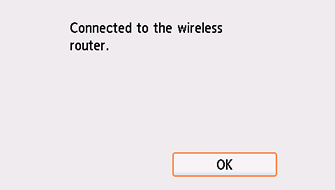
หากหน้าจออื่นปรากฏขึ้น โปรดดู "การแก้ไขปัญหา"
-
แตะ
 บนด้านซ้ายของหน้าจอ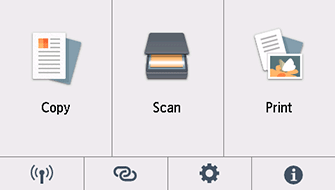
ขณะนี้การตั้งค่าการเชื่อมต่อเครือข่ายเสร็จสมบูรณ์แล้ว
เมื่อการเชื่อมต่อเสร็จสมบูรณ์
 จะปรากฏขึ้นที่ด้านล่างซ้ายของหน้าจอ
Windows
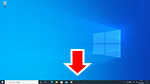
ในแถบงาน ให้คลิกซอฟต์แวร์แอพพลิเคชั่นที่คุณใช้สำหรับการตั้งค่า จากนั้นทำตามคำแนะนำบนหน้าจอเพื่อดำเนินการตั้งค่าต่อ
macOS
กลับไปที่แอพพลิเคชั่นซอฟต์แวร์และดำเนินการตั้งค่า
คลิก  ใน Dock ปฏิบัติตามคำแนะนำบนหน้าจอเพื่อดำเนินการตั้งค่า